
Первое, что ищет на Linux человек, пришедший с Windows, — диск C:. Его нет, и D: тоже нет. Файловая система в Linux — одно дерево каталогов, которое растёт из корня /. Новый диск не получает свою букву: его подключают к одному из каталогов внутри дерева, и дальше он выглядит как обычная папка.
Раскладка этого дерева одинакова почти на любом Linux, потому что её описывает соглашение FHS (Filesystem Hierarchy Standard). Знать её нужно ради очень практичной задачи: на чужом сервере за минуту найти конфиг службы и её логи, никого не спрашивая. В уроке разберём, что лежит в корне, в какие каталоги ты будешь заходить каждый день, почему некоторых файлов на диске нет вовсе и как диск сам превращается в файл.
Как выглядит корень
Посмотри на него сам — команда ls с путём / покажет верхний уровень.
ls /
bin                home               media  run                 swap.img
bin.usr-is-merged  lib                mnt    sbin                sys
boot               lib.usr-is-merged  opt    sbin.usr-is-merged  tmp
dev                lib64              proc   snap                usr
etc                lost+found         root   srv                 var
Так выглядит корень свежей Ubuntu Server 24.04; у тебя пара имён может отличаться. Три странных каталога *.usr-is-merged — служебные следы перехода: раньше программы лежали и в /bin, и в /usr/bin, теперь всё живёт в /usr, а /bin, /sbin и /lib стали ссылками туда. lost+found нужен проверке диска, snap — второму пакетному менеджеру Ubuntu, swap.img — файл подкачки, о нём в уроке про состояние сервера. Ни один из них трогать не надо.
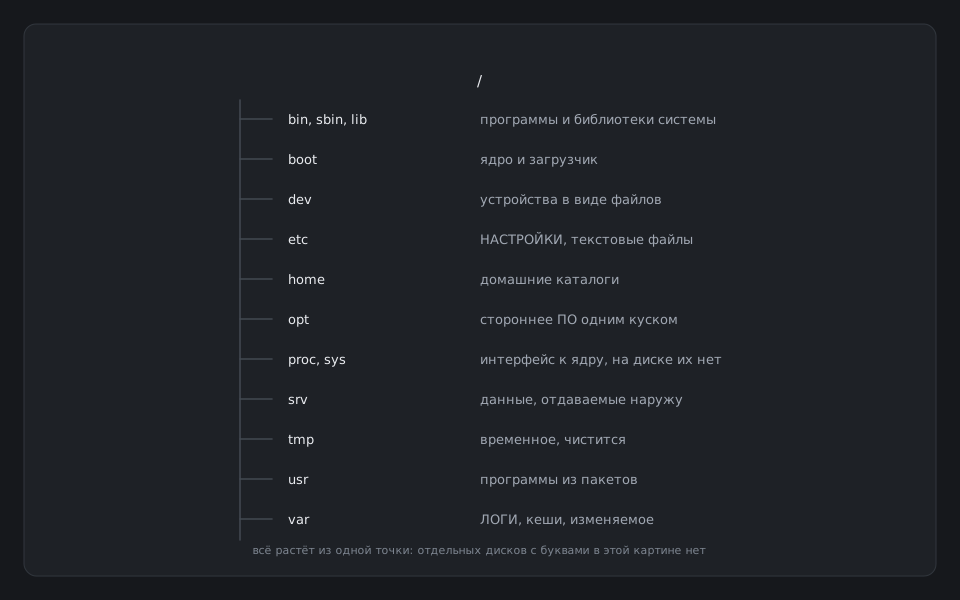
Двадцать пять имён, но заходить каждый день ты будешь в четыре.
Рабочая четвёрка
Эти места закрывают почти все повседневные задачи — найти настройку, прочитать лог, понять, где служба держит данные.
Остальные каталоги достаточно узнавать в лицо.
Остальной корень
Сам ты туда полезешь редко, но в инструкциях и логах они встречаются постоянно.
Два каталога в этом списке особенные: их содержимого вообще нет на диске.
Файлы, которых нет на диске
/proc и /sys — окна в ядро, центральную программу системы. Файлы там ядро создаёт в момент, когда ты их читаешь. Например, сколько времени работает машина:
cat /proc/uptime
86412.53 341201.17
Первое число — секунды с момента загрузки, здесь чуть больше суток. Второе — сколько в сумме простаивали все ядра процессора, оно нам не нужно.
Следующий файл отвечает на вопрос, который задают первым, когда сервер «тормозит»: насколько он занят.
cat /proc/loadavg
0.42 0.31 0.25 1/183 2417
Первые три числа — нагрузка (load average) за последние 1, 5 и 15 минут: сколько программ в среднем ждали процессор. Сравнивают её с числом ядер: на машине с двумя ядрами 0.42 — почти простой, а 6.00 — очередь втрое длиннее, чем процессор успевает разбирать. Дальше 1/183 — сколько процессов работает прямо сейчас и сколько их всего; процесс — это запущенная программа. Последнее число — номер, который получил самый свежий процесс.
Второй частый вопрос — хватает ли памяти. Ответ лежит в /proc/meminfo, а флаг -3 у head оставляет первые три строки:
head -3 /proc/meminfo
MemTotal:        4005176 kB
MemFree:          214332 kB
MemAvailable:    2871540 kB
MemTotal — вся память, здесь около 4 ГБ. MemFree выглядит пугающе маленьким, но это норма: свободную память Linux занимает под кэш файлов, чтобы быстрее их читать, и отдаёт её программам по первому требованию. Смотреть надо на MemAvailable — сколько реально можно отдать программам, здесь почти 2,9 ГБ. Тревожно, когда это число ползёт к нулю.
И последнее: внутри /proc у каждого процесса есть каталог со своим номером. Процесс номер 1 ядро запускает первым при загрузке, и он поднимает всё остальное. Посмотрим, кто это:
cat /proc/1/comm
systemd
Файл comm хранит имя программы. В Ubuntu первым процессом работает systemd — ему посвящён отдельный урок этого раздела. Здесь нам достаточно знать, что такое есть: все эти числа удобнее смотреть готовыми командами uptime, free, ps, и до них мы дойдём в уроке про состояние сервера. Что ещё полезного лежит в /proc — в Wiki.
Рядом с /proc живёт ещё один необычный каталог — /dev.
Устройства как файлы
В Linux с устройствами работают так же, как с файлами: диск, терминал и даже «пустота» представлены файлами в /dev. Программе не нужно знать, как устроен диск, — она открывает файл и читает из него.
Посмотрим на первый диск. Флаг -l у ls тебе знаком по первому уроку:
ls -l /dev/sda
brw-rw---- 1 root disk 8, 0 Oct  5 09:12 /dev/sda
Первая буква b значит блочное устройство — такое, которое читают и пишут кусками-блоками по нескольку килобайт; это диски и флешки. На месте размера стоят два номера, по которым ядро понимает, какой это драйвер. На виртуальной машине диск может называться иначе: vda, а на ноутбуке с быстрым SSD — nvme0n1. Подставь своё имя из вывода следующей команды.
Удобнее всего диски смотреть командой lsblk (list block devices) — она рисует их деревом:
lsblk
NAME   MAJ:MIN RM  SIZE RO TYPE MOUNTPOINTS
sda      8:0    0   25G  0 disk
├─sda1   8:1    0    1M  0 part
└─sda2   8:2    0   25G  0 part /
TYPE disk — диск целиком, part — его раздел, отдельный кусок со своей файловой системой. Колонка MOUNTPOINTS показывает, к какому каталогу дерева подключён раздел: здесь sda2 и есть корень /. Это то самое подключение диска внутрь дерева, с которого начался урок. У тебя разделов может быть больше, а под одним из них — ещё строка вида ubuntu--vg-ubuntu--lv: так установщик Ubuntu размечает диск по умолчанию, корень / тогда висит на ней. Для начала работы этих тонкостей не нужно.
Самый известный файл в /dev — /dev/null, «чёрная дыра»: всё, что в неё записано, исчезает. Знак > отправляет вывод команды не на экран, а в файл. Сравни:
echo тест
тест
echo тест > /dev/null
echo просто печатает свой аргумент. Во втором случае вывод ушёл в /dev/null — на экране пусто. Так глушат вывод, который не нужен, например у задач по расписанию.
А /dev/urandom — бесконечный источник случайных байтов. Из него удобно получить случайную строку для пароля:
head -c 16 /dev/urandom | base64
Vq3k9ZbXo1Lr7cT2mWfE8g==
-c 16 просит у head первые 16 байтов вместо строк. Сырые байты на экране превратятся в мусор, поэтому base64 перекладывает их в буквы и цифры. Каждый запуск даёт новую строку.
Словарь урока
Что спросят на собеседовании
- Чем /root отличается от /?/ — корень всей файловой системы, /root — домашний каталог пользователя root.
- Куда смотреть в первую очередь, если служба не работает?В её логи: /var/log или journalctl. Настройки — в /etc.
- Почему файлы в /proc показывают размер 0?Их нет на диске: ядро генерирует содержимое в момент чтения.
Что дальше
Где что лежит — понятно. Следующий урок — как с этими файлами работать: копировать, переносить, удалять и находить.