
Ты впервые зашёл на сервер по SSH, и перед тобой чёрный экран с мигающим курсором. Ни окон, ни иконок, ни меню: графику на серверы не ставят, чтобы не тратить память. Всё, что ты будешь делать дальше, делается через командную строку — способ управлять компьютером текстом: печатаешь короткую команду, система выполняет её и печатает ответ.
Команды выполняются буквально и не переспрашивают «вы уверены?», поэтому привычка в этом разделе такая: сначала посмотреть, потом делать. Четыре команды урока — pwd, ls, cd и --help — отвечают на первый вопрос любого инженера на незнакомом сервере: где я и что вокруг. Всё остальное в курсе — контейнеры, конвейеры, кластеры — начинается с этого экрана.
Как читать приглашение
Строку, которую оболочка печатает перед курсором, называют приглашением (prompt). Оболочка, или шелл, — программа, которая читает твои команды и запускает их; в Ubuntu это bash.
Оболочек несколько, и в чужих статьях встречаются разные. bash стоит по умолчанию в Ubuntu и на большинстве серверов. sh — самая старая и минимальная; в Ubuntu вместо неё работает dash, быстрая и скромная, на ней запускаются системные скрипты. zsh стоит по умолчанию в macOS, а fish дружелюбнее всех, но со своими правилами записи, и команды из инструкций в ней иногда не срабатывают. Все команды курса рассчитаны на bash. Какая оболочка у тебя, покажет команда, которую разберём в конце урока:
echo $SHELL
/bin/bash
Если видишь /bin/bash — всё совпадёт с курсом. Чем оболочки различаются подробнее — в Wiki.
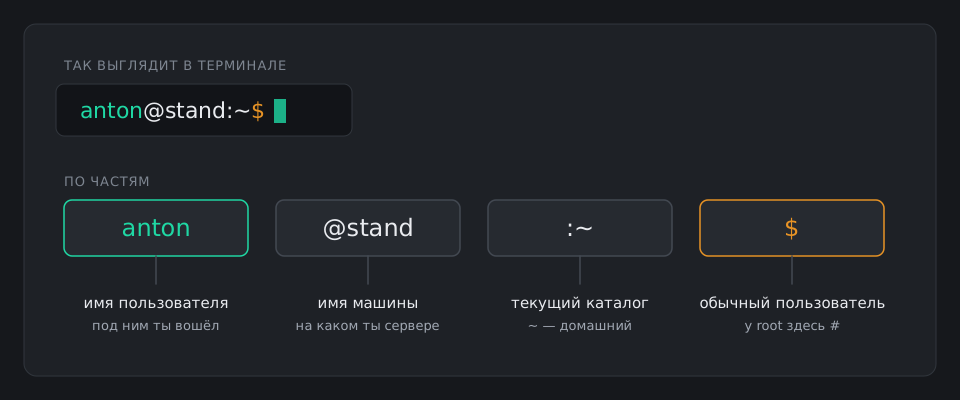
Самое важное — последний символ. $ значит, что ты обычный пользователь, # — что ты root, главный администратор, и любая опечатка обойдётся дороже. Ошибиться с местом не менее опасно, чем с правами: команда удаления, набранная не в том каталоге, сотрёт не те файлы.
pwd — где я
pwd = print working directory. Печатает полный путь до каталога, в котором ты сейчас находишься. Этот каталог называют рабочим.
pwd
/home/anton
Путь виден и в приглашении, но на чужих серверах приглашение часто урезано до одного $, и тогда pwd — единственный способ понять, где ты. Но знать адрес мало: пока не видишь, какие файлы лежат рядом, любая команда над ними — выстрел вслепую.
ls — что вокруг
ls = list, показать содержимое каталога. Почти всегда её зовут с флагами. Флаг — буква после дефиса, которая меняет поведение команды: -l включает подробный формат, -a показывает скрытые файлы.
ls -la
drwxr-x--- 4 anton anton 4096 Sep 28 22:10 .
drwxr-xr-x 3 root  root  4096 Sep 27 11:02 ..
-rw-r--r-- 1 anton anton 3771 Sep 27 11:02 .bashrc
drwx------ 2 anton anton 4096 Sep 27 11:40 .ssh
-rw-rw-r-- 1 anton anton   64 Sep 28 22:10 notes.txt
Видно один каталог. Чтобы попасть в соседний, нужна третья команда.
cd и пути
cd = change directory, сменить рабочий каталог. Каталог можно назвать двумя способами. Абсолютный путь начинается с / и считается от корня — как полный почтовый адрес. Относительный считается от того места, где ты стоишь, — как «вторая дверь налево».
cd /var/log        # абсолютный путь: работает откуда угодно
cd apt             # относительный: внутрь /var/log/apt
cd ..              # на уровень вверх
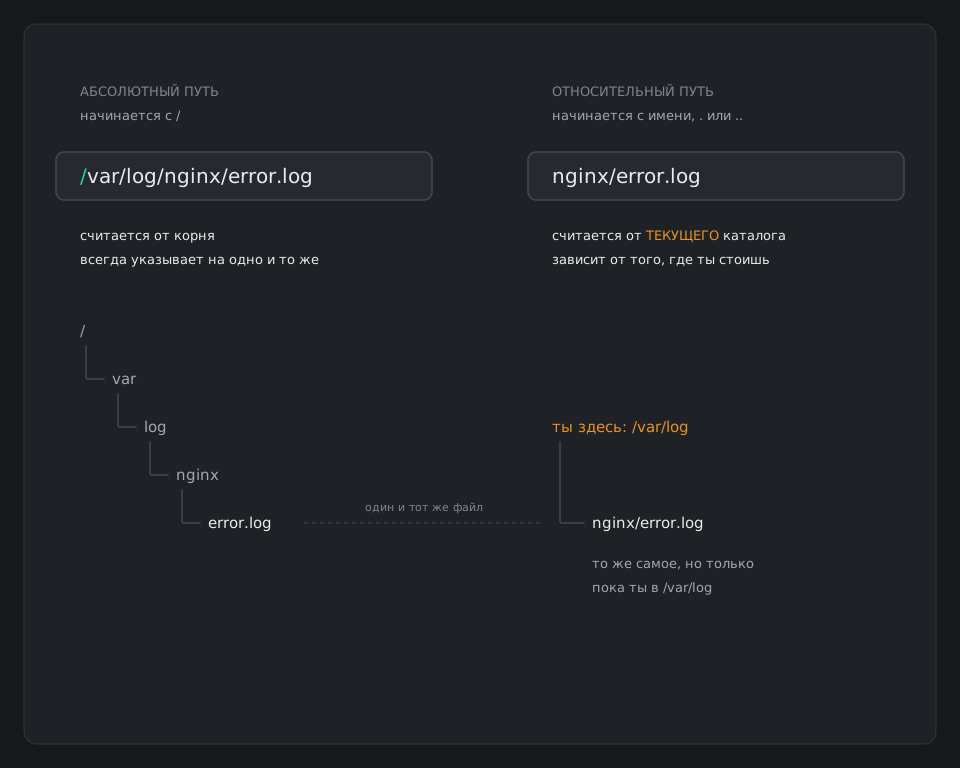
Ещё два сокращения: ~ — домашний каталог (cd ~ или просто cd), cd - — вернуться туда, где был до этого. Правило на будущее: в скриптах и конфигах пиши пути абсолютными — скрипт могут запустить из любого каталога. Только набирать длинные пути вроде /etc/nginx/sites-available руками долго, и каждая опечатка оборачивается «No such file or directory».
Tab, история и справка
Клавиша Tab дописывает имя файла или команды; нажатая дважды, показывает варианты. Если не дописывается — такого имени нет, и ошибка найдена ещё до запуска. Стрелка вверх достаёт прошлую команду, Ctrl+C прерывает зависшую.
Заучивать флаги не нужно: у каждой команды справка лежит рядом с ней.
df --help | head -3
Usage: df [OPTION]... [FILE]...
Show information about the file system on which each FILE resides,
or all file systems by default.
Здесь --help печатает короткую справку по флагам, а | head -3 оставляет первые три строки — такую склейку команд разберём через пару уроков.
Когда короткой справки мало, открывают руководство — man, от слова manual. Разница с --help простая:
| --help | man | |
|---|---|---|
| Откуда | встроен в саму программу | отдельные файлы документации в системе |
| Сколько | пара экранов: флаги одной строкой | полное описание, примеры, смежные команды |
| Как читать | печатает в терминал и всё | открывается на весь экран, листается и ищется |
| Есть ли всегда | да, у почти любой команды | нет: в минимальной системе его нет |
Последняя строка важна. В полной установке Ubuntu Server, как у нашего стенда, man есть сразу. Но в минимальной системе — контейнере, многих облачных образах, варианте установщика «minimized» — руководства вырезаны ради места, и вместо страницы ты увидишь заглушку.
man df
This system has been minimized by removing packages and content that are
not required on a system that users do not log into.

To restore this content, including manpages, you can run the 'unminimize'
command. You will still need to ensure the 'man-db' package is installed.
Вернуть руководства можно командой sudo unminimize: она доставит всё вырезанное, но качает много и идёт несколько минут. На чужом минимальном сервере проще обойтись --help.
Там, где руководство есть, оно открывается на весь экран. Листают пробелом, назад — клавишей b, ищут косой чертой: набери /human и Enter, и курсор прыгнет к описанию флага -h. Выход — клавиша q.
И последнее правило: в именах файлов на сервере не используют пробелы и кириллицу. Оболочка делит команду по пробелам, и cd Мои файлы она поймёт как два слова. Остаётся одна неприятность, которая случится с тобой в первую же неделю: обрыв связи.
tmux: работа переживает обрыв связи
Ты работаешь со стендом по SSH, ноутбук уснул или моргнул вайфай — и сессия закрылась вместе со всем, что в ней было запущено. tmux (terminal multiplexer) держит сессию на самом сервере: связь оборвалась, а терминал там продолжает жить, и ты к нему возвращаешься. В Ubuntu Server он уже установлен.
tmux new -s lab # -s — имя сессииВнизу экрана появится зелёная полоса — ты внутри tmux, дальше работаешь как обычно. После обрыва подключись к стенду заново и вернись в ту же сессию:
tmux attach -t lab # -t — к какой сессии вернутьсяЕсли tmux ответит no sessions, сессии нет: машину перезагружали или ты её закрыл командой exit. Тогда просто начни новую. Уйти из tmux, не закрывая сессию, — Ctrl+B, затем D. Начинай каждую практику с tmux attach -t lab, а если сессии нет — с tmux new -s lab.
Оболочка помнит о тебе ещё несколько вещей, и их стоит уметь подсмотреть.
Переменные окружения
Кто ты, где твой домашний каталог, где искать программы — всё это оболочка хранит в переменных окружения: именованных настройках вида ИМЯ=значение. Их видит каждая программа, запущенная из этой оболочки, и по ним подстраивается.
Значение печатает echo — команда, которая просто выводит свой аргумент. Знак $ перед именем просит оболочку подставить вместо имени значение:
echo $HOME
/home/anton
HOME — путь к домашнему каталогу; знакомая тильда ~ — сокращение как раз для него. Важнее другая переменная — PATH:
echo $PATH
/usr/local/sbin:/usr/local/bin:/usr/sbin:/usr/bin:/sbin:/bin:/snap/bin
Это список каталогов через двоеточие. Когда ты набираешь ls, оболочка заглядывает в них по очереди слева направо и находит файл программы в /usr/bin. Поэтому полный путь /usr/bin/ls писать не нужно. И отсюда же ошибка command not found: ни в одном каталоге из PATH такой программы нет — опечатка или программа не установлена.
Одну переменную по имени показывает printenv, а без аргумента он печатает все — их несколько десятков:
printenv USER
anton
Свою переменную задают командой export. Пробелов вокруг = быть не должно, иначе оболочка решит, что это три отдельных слова:
export LAB=/home/anton/devops-lab
echo $LAB
/home/anton/devops-lab
Такая переменная живёт до закрытия сессии: вышел со стенда, зашёл снова — её нет. Чтобы она появлялась при каждом входе, строку с export дописывают в конец ~/.bashrc — того самого скрытого файла из ls -la, который bash читает при запуске.
Той же командой переключают язык. Если при установке системы ты выбрал русский, программы будут отвечать по-русски: «Отказано в доступе» вместо Permission denied. Курс показывает английский вывод, так его проще сверять со статьями и проверками практик:
export LANG=C.UTF-8 # сообщения программ — по-английскиLANG читает каждая программа, чтобы выбрать язык, а C.UTF-8 означает «английские сообщения, буквы в кодировке UTF-8». После выхода из сессии язык вернётся прежний; при следующей установке системы просто выбери English.
Словарь урока
Что спросят на собеседовании
- Почему в cron-задачах пишут абсолютные пути?У планировщика свой рабочий каталог, и относительный путь укажет не туда. Абсолютный от этого не зависит.
- Почему размер каталога в ls -l почти всегда 4096?Это размер самой записи каталога, а не содержимого. Настоящий объём считает du.
- Как отличить, что ты работаешь под root?По символу # в конце приглашения, или командой whoami.
Что дальше
Ты умеешь осматриваться. Следом практика: создашь рабочий каталог ~/devops-lab, который пригодится до конца курса.