
Самая дорогая привычка с Terraform — набрать apply, увидеть длинный вывод и сразу ответить yes. Где-то в этом выводе могла стоять строчка о том, что машину с базой сейчас удалят и создадут заново, с пустым диском. Этот урок учит читать вывод до того, как соглашаться, и объясняет, откуда Terraform вообще знает, что менять.
Работа с Terraform — всегда один и тот же круг из четырёх команд: подготовить, посмотреть, применить и, когда нужно, удалить. Это как ремонт по смете: прораб сначала показывает список работ, ты читаешь и соглашаешься, и только потом ломают стены. Смета здесь — план: до apply Terraform ничего не меняет, а план показывает каждое изменение заранее.
Между командами живёт файл состояния — память Terraform о том, что он уже создал. С ним связано самое строгое правило раздела, и к концу урока ты будешь знать, почему.
Четыре команды
Каждая команда отвечает за один шаг, и порядок у них всегда один.
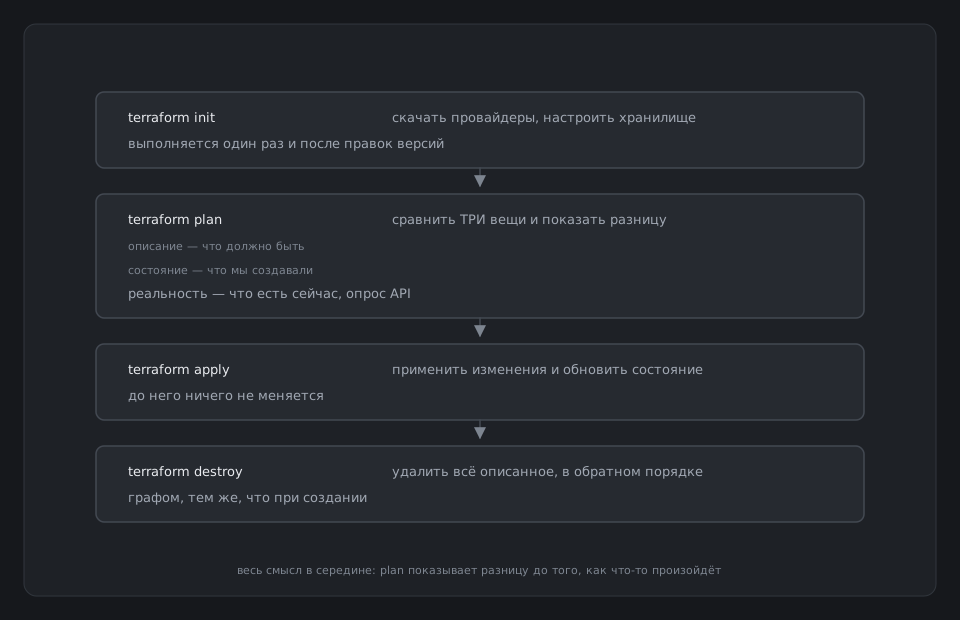
terraform init готовит каталог: скачивает провайдеры и записывает их версии в .terraform.lock.hcl. Его запускают один раз и потом — при добавлении провайдера. terraform plan сравнивает описание с состоянием и реальностью и печатает список изменений. terraform apply показывает тот же план и после ответа yes выполняет его. terraform destroy удаляет всё, что описано, в обратном порядке.
Из четырёх команд читать вывод надо у одной — плана.
Как читать план
План — это список ресурсов, у каждого знак слева. Знаков всего четыре, и их надо узнавать с первого взгляда.
terraform plan# docker_container.web must be replaced -/+ resource "docker_container" "web" { ~ image = "nginx:1.26" -> "nginx:1.27" # forces replacement } Plan: 1 to add, 0 to change, 1 to destroy.
Разберём пример. Сменили версию образа у контейнера, а образ у работающего контейнера поменять нельзя — поэтому -/+ и пометка forces replacement у поля image. Нижняя строка — итог: одно создание и одно удаление.
Эту строку Plan: читают первой. Если в ней destroy не ноль, а ты ничего удалять не собирался, — остановись и разберись. Для контейнера пересоздание безобидно, для машины в облаке это новый адрес и пустой диск.
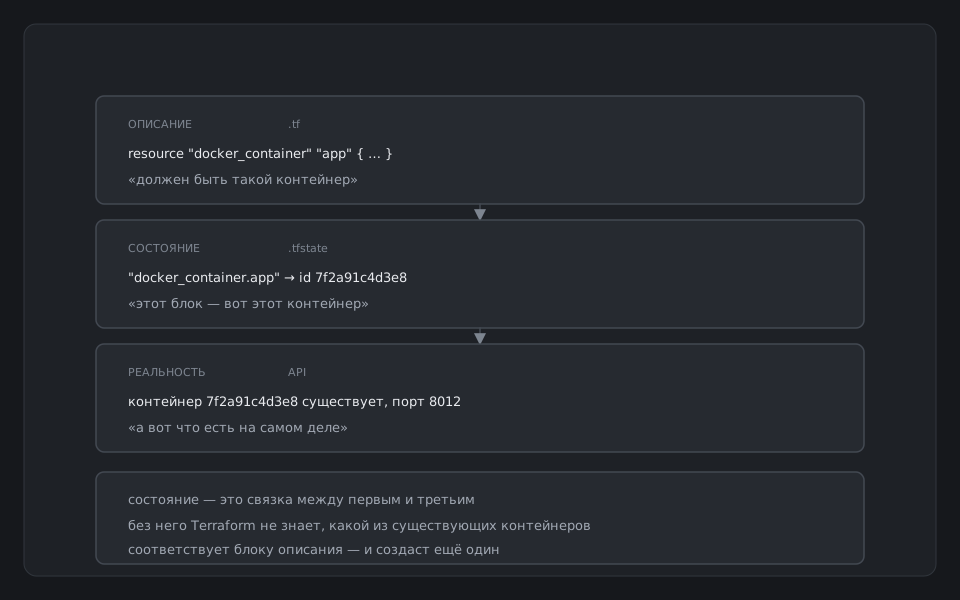
Чтобы план вообще можно было посчитать, Terraform должен помнить, что уже создано.
Файл состояния
После apply Terraform записывает в файл terraform.tfstate, какому блоку описания соответствует какой реальный ресурс: «docker_container.web — это контейнер с идентификатором 7f2a…». Это и есть состояние.
Посмотреть, что в состоянии, можно одной командой.
terraform state listdocker_container.web docker_image.nginx
Каждая строка — адрес ресурса в описании: тип и имя через точку. Если список пуст, Terraform считает, что ничего не создавал.
Раз в этом файле записано всё о ресурсах, обращаться с ним надо как с паролем — и в первую очередь решить, куда он попадёт при git add.
Что идёт в git, а что нет
В состоянии записаны все атрибуты ресурсов открытым текстом, включая пароли и ключи. Поэтому файл состояния в git не кладут никогда. Второе правило — .gitignore пишут до первого apply, а не после: один невнимательный git add ., и секреты в истории навсегда.
*.tfstate
*.tfstate.*
.terraform/
*.tfvars
Первые две строки — само состояние и его резервные копии. .terraform/ — скачанные провайдеры, это сотни мегабайт. *.tfvars — файлы со значениями переменных, где часто лежат секреты; о них будет урок про переменные.
А вот .terraform.lock.hcl в git идёт обязательно: в нём записаны версии провайдеров и их контрольные суммы. Без него коллега скачает другую версию и получит другой план. Где тогда хранить состояние в команде, разберём в уроке про удалённое состояние.
Словарь урока
Что спросят на собеседовании
- Почему файл состояния не хранят в git?В нём открытым текстом лежат все атрибуты ресурсов, включая пароли и ключи. Кроме того, при работе вдвоём нужна блокировка, которой git не даёт. Состояние хранят в удалённом хранилище.
- На что смотреть в выводе terraform plan в первую очередь?На итоговую строку с числом add, change и destroy и на ресурсы со знаком -/+: пересоздание означает простой и потерю данных, а причина указана пометкой forces replacement.
Что дальше
Теории достаточно. Дальше — практика: ставим Terraform, описываем контейнер на стенде, читаем план и своими руками вызываем пересоздание.