
Ночной бэкап не сделался, и никто об этом не узнал: на экране ничего не появилось, тревога не сработала. Так ведёт себя cron — служба Linux, которая запускает команды по расписанию: каждую минуту, каждую ночь в три, по понедельникам. Если задача упала, cron сам никому не скажет.
Он появился в Unix ещё в семидесятых и с тех пор стоит почти на каждом сервере. Им пользуются для бэкапов, чистки старых логов, продления сертификатов, отправки отчётов. На работе ты будешь встречать его постоянно — и в виде собственных задач, и в виде чужих, про которые никто не помнит, зачем они. Поэтому в уроке две половины: как поставить задачу и как понять, почему она не запустилась.
Строка расписания
Каждая задача — одна строка: пять полей времени и команда.
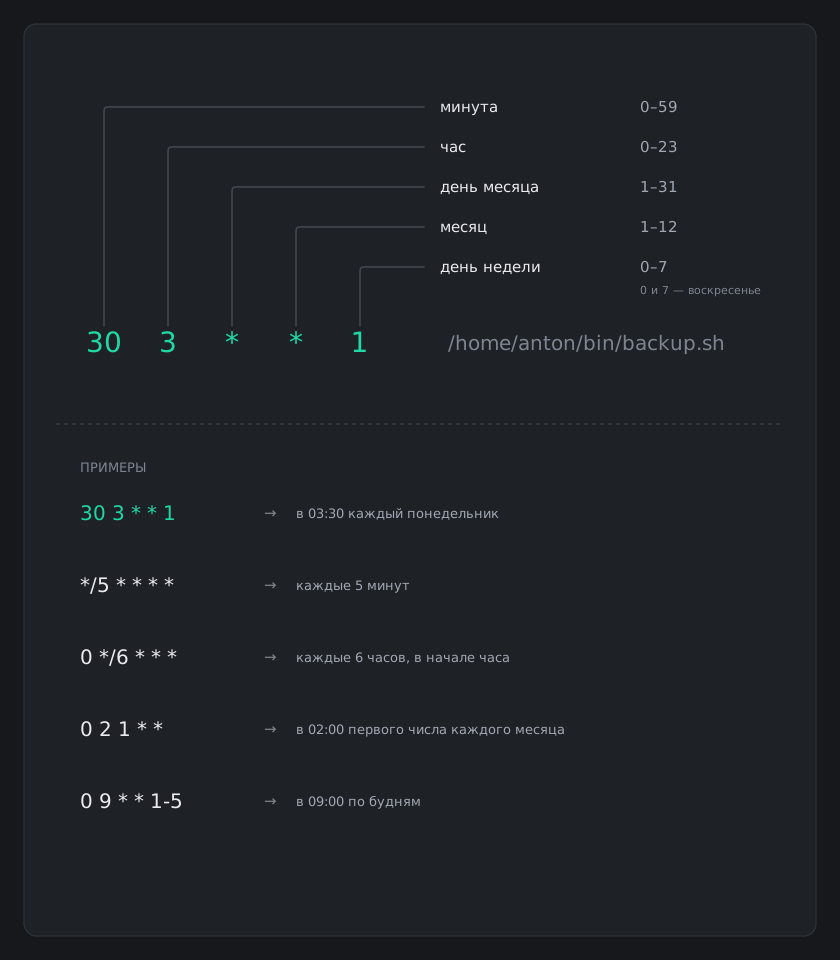
Несколько строк, которые встречаются чаще всего:
*/5 * * * *    каждые 5 минут
0 3 * * *      каждый день в 03:00
30 3 * * 1     по понедельникам в 03:30
0 0 1 * *      первого числа каждого месяца в полночь
*/5 читается «каждое пятое значение». Проверять себя удобно на сайте crontab.guru: вставляешь строку, и он пишет словами, когда она сработает.
Время в cron — время сервера. Если сервер живёт в UTC, «три часа ночи» наступит в шесть утра по Москве. Проверить зону — команда timedatectl.
Строку мало придумать — её надо положить туда, где cron её прочитает.
Шаг 1. Поставить задачу
У каждого пользователя свой список задач — crontab. Редактируют его не в файле напрямую, а командой:
crontab -e # -e — edit, открыть в редактореПри первом запуске спросят, какой редактор взять, — выбирай nano. В конец файла допиши строку и сохрани:
*/5 * * * * /home/anton/devops-lab/bin/hello.sh >> /home/anton/devops-lab/logs/hello.log 2>&1Обрати внимание на две вещи. Пути полные, от корня, — почему это важно, разберём ниже. И в конце >> файл 2>&1: дописать вывод в файл и туда же отправить ошибки.
Шаг 2. Проверить, что задача записана
Список задач смотрят флагом -l (list).
crontab -l
*/5 * * * * /home/anton/devops-lab/bin/hello.sh >> /home/anton/devops-lab/logs/hello.log 2>&1
Задача на месте. Если видишь no crontab for anton, правка не сохранилась. Опасный сосед -e — флаг -r: он удаляет весь список без вопросов, и буквы на клавиатуре стоят рядом.
Запись на месте, но это ещё не значит, что задача отработает: самая частая жалоба на cron звучит как «руками работает, а по расписанию нет».
Почему руками работает, а в cron нет
Когда ты запускаешь скрипт из терминала, вокруг него твоё окружение: длинный PATH, текущий каталог, переменные из .bashrc. cron запускает задачу почти в пустоте.
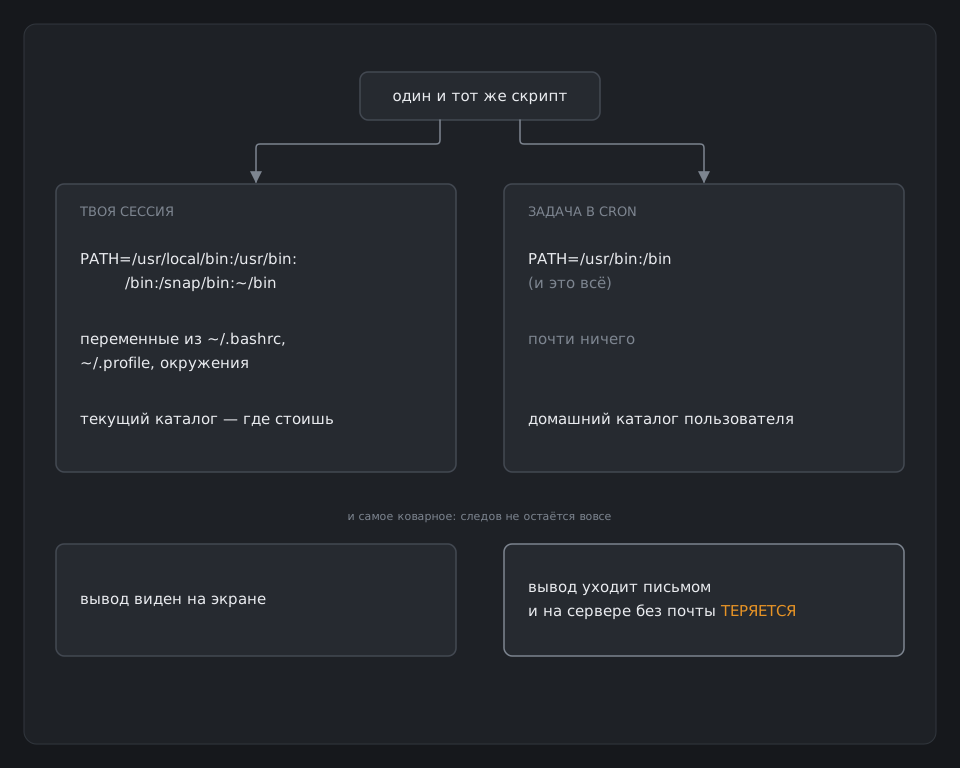
Отсюда пять причин, которые покрывают почти все случаи:
- Короткий PATH. В cron он
/usr/bin:/bin. Программа из/usr/local/binили~/bin«не найдена». Лечится полными путями. - Относительные пути. Каталог в cron — домашний, поэтому
./backup.shиlogs/out.logуказывают не туда. - Нет переменных окружения. То, что ты прописал в
.bashrc, в cron не существует. - Нет права на запуск. Забыт
chmod +x— в логе будетPermission denied. - Знак
%. В строке crontab он означает перевод строки, поэтомуdate +%Fпрямо в crontab ломается. Такие команды выносят в скрипт.
Знать причины полезно, но по какой из них упало именно сейчас, покажут следы.
Шаг 3. Найти следы запуска
Смотрим два места: журнал службы cron и файл, куда задача пишет вывод. Журнал отвечает на вопрос «пытался ли cron запустить».
journalctl -u cron -n 5         # -u служба, -n последние строки
Oct 01 10:45:01 stand CRON[3121]: (anton) CMD (/home/anton/devops-lab/bin/hello.sh ...)
Строка CMD есть — cron задачу запустил, вопрос к самому скрипту. Строки нет — не совпало расписание или crontab не сохранён. Флаг -u выбирает службу, -n 5 — показать последние пять строк.
Файл вывода отвечает на вопрос «что сказал скрипт».
tail -3 ~/devops-lab/logs/hello.log
/home/anton/devops-lab/bin/hello.sh: line 2: mytool: command not found
Классика: программа не найдена из-за короткого PATH. Без >> файл 2>&1 в строке расписания этой подсказки не было бы нигде.
Учебная задача с hello.sh больше не нужна, а сама она не остановится: будет дописывать лог каждые пять минут, пока жив сервер. Открой crontab -e, удали её строку и сохрани — crontab -l больше не должен её показывать. Так поступают с любой пробной задачей.
Есть и современная замена cron — таймеры systemd: расписание описывается в unit-файле .timer рядом со службой, и вывод сам попадает в journalctl. На Ubuntu ими уже запускают обновление списка пакетов, автообновления и ротацию логов. Посмотреть, какие таймеры есть и когда они сработают, можно одной командой:
systemctl list-timers
NEXT                        LEFT  LAST                        PASSED UNIT                     ACTIVATES
Thu 2026-10-01 11:00:00 MSK 14min Thu 2026-10-01 10:00:00 MSK 45min  logrotate.timer          logrotate.service
Fri 2026-10-02 06:24:11 MSK 19h   Thu 2026-10-01 06:51:40 MSK 3h 54m apt-daily-upgrade.timer  apt-daily-upgrade.service
NEXT — когда сработает в следующий раз, LAST — когда срабатывал, UNIT — сам таймер, ACTIVATES — какую службу он запускает. Это удобнее cron: прошлый запуск виден сразу. Писать свои таймеры тебе пока не обязательно, а вот apt-daily-upgrade.timer встретится в уроке про защиту сервера.
Словарь урока
Что спросят на собеседовании
- Скрипт руками работает, а из cron нет. Что проверить?PATH и полные пути, относительные пути внутри скрипта, переменные окружения, право на запуск, знак процента в строке. Следы — journalctl -u cron и файл вывода.
- Где искать вывод задачи cron?Только там, куда его перенаправили в строке расписания. Без перенаправления он уходит письмом и обычно теряется.
- Чем таймеры systemd лучше cron?Вывод сам попадает в журнал, видно время следующего и прошлого запуска, можно задать зависимости и ограничения ресурсов.
Что дальше
В практике ты поставишь в расписание скрипт бэкапа из прошлой практики, найдёшь следы его запуска, а потом нарочно сломаешь задачу и починишь её по журналу.