
Этот урок необязательный. Ничего нового руками в нём делать не нужно, опыта он не даёт и в процент курса не входит: это дополнительные сведения для тех, кто встретит DigitalOcean в чужой статье или на работе у иностранного заказчика. Все навыки раздела ты уже получил в Yandex Cloud, здесь мы просто переложим их на другое облако.
DigitalOcean — американское облако, которое с 2012 года делает ставку на простоту. Интерфейс помещается на одном экране, цена машины написана крупно и сразу за месяц, а документацию у них пишут так, что их статьи про nginx, Docker и PostgreSQL годами висят первыми в поиске. Поэтому DigitalOcean любят для пет-проектов, то есть своих небольших проектов «для себя», и для стартапов на первых порах. По сравнению с AWS из прошлого урока у него в разы меньше сервисов, и разобраться в нём можно за вечер.
Сразу о России, честно и без оценок. С апреля 2024 года Роскомнадзор ограничил доступ к DigitalOcean и к части его сетей, поэтому сайты на его машинах могут не открываться у пользователей из России. Карты российских банков к оплате не принимаются. Для учебной практики этого курса облако остаётся прежним — Yandex Cloud, а этот урок нужен, чтобы ты понимал, о чём говорят в англоязычных статьях и вакансиях.
Проекты, регионы и цены
Начнём с того, как DigitalOcean раскладывает ресурсы и за что берёт деньги, — с этого же начинался раздел и в Yandex Cloud.
Ресурсы складываются в проекты (Projects). Проект — та же папка, что каталог в Yandex Cloud: машины, базы и адреса одного сайта лежат вместе, и их видно на одной странице. Один проект создаётся сразу, по умолчанию, остальные заводишь сам.
Машины живут в регионах — дата-центрах в разных городах. Регион обозначают коротким кодом: fra1 — Франкфурт, ams3 — Амстердам, nyc3 — Нью-Йорк. Зон доступности внутри региона, как в Yandex Cloud, здесь нет: регион и есть место, где стоит машина.
Цены пишут за месяц, а списывают по фактическому времени: с 2026 года посекундно, минимум за минуту. Месячная цена — потолок: машина, проработавшая весь месяц, не обойдётся дороже написанного. Самая маленькая машина стоит $4 в месяц (полцента в час) за 512 МБ памяти, один процессор и 10 ГБ диска; на ней тесно, поэтому для учебного сервера чаще берут машину с 1 ГБ за $6.
Бюджета с автоматической остановкой, как и в Yandex Cloud, нет. Есть оповещения о расходах: в разделе Billing на вкладке Spend alerts задаёшь месячную сумму и пороги в процентах, и при их пересечении владельцу и плательщику приходит письмо. Документация прямо пишет, что это не ограничитель: ресурсы продолжат работать и тратить деньги, пока ты сам их не удалишь.
Деньги понятны. Теперь разберёмся, какие знакомые сущности здесь называются по-другому.
Словарь соответствий
Почти всё, что ты создавал в Yandex Cloud, в DigitalOcean есть под своим именем. Таблица ниже пригодится, когда читаешь англоязычную инструкцию и пытаешься понять, что именно в ней создают.
| Yandex Cloud | DigitalOcean | Что это |
|---|---|---|
| Каталог | Project | Папка для ресурсов одного проекта |
| VPC и подсеть | VPC | Частная сеть в регионе, подсетей по зонам нет |
| Группа безопасности | Cloud Firewall | Файрвол облака перед машиной |
| Виртуальная машина | Droplet | Сервер в облаке |
| Статический публичный адрес | Reserved IP | Адрес, который закрепляется за тобой и переносится между машинами |
| Object Storage | Spaces | Хранилище файлов, совместимое с S3 |
| Managed PostgreSQL | Managed Databases | База, которую обслуживает облако |
| Балансировщик | Load Balancer | Раздаёт запросы на несколько машин |
| Утилита yc | Утилита doctl | Управление облаком из терминала |
| IAM: роли и сервисные аккаунты | Teams, роли и API-токены | Кто и что может делать |
Разберём строку про машину. Droplet — по-английски «капля», так в DigitalOcean зовут виртуальную машину: океан из капель. Внутри это та же виртуальная машина, что в Yandex Cloud, — процессоры, память, диск и образ системы.
С доступами разница заметнее всего. В AWS права описывают длинными политиками, в Yandex Cloud — ролями на каталог, а в DigitalOcean всё проще: людей приглашают в команду (Team) с одной из готовых ролей, а программы ходят по API-токенам. К ним вернёмся в конце урока, а сначала — сеть.
Сеть: VPC и Cloud Firewall
Сеть устроена проще, чем в Yandex Cloud. В каждом регионе облако само создаёт VPC по умолчанию — частную сеть, к которой подключается каждая новая машина. Подсети по зонам заводить не нужно: у сети один диапазон адресов, например 10.114.0.0/20.
У Droplet поэтому сразу два адреса. Публичный — для интернета, по нему ты заходишь по SSH и открываешь сайт. Приватный — из VPC, по нему машины региона говорят друг с другом, и этот трафик не уходит в интернет. В отличие от Yandex Cloud, публичный адрес DigitalOcean видно прямо на машине: ip addr покажет оба.
Перед машиной ставят Cloud Firewall — то же, что группа безопасности. В нём два списка: Inbound rules для входящего трафика и Outbound rules для исходящего. Это ровно ingress и egress из урока про входящий и исходящий трафик в разделе про сети. Всё, что не разрешено, запрещено, а ответы на разрешённые соединения проходят сами.
Ловушка та же, что с группой по умолчанию, только наоборот. Файрвол в DigitalOcean не обязателен: машина без него открыта на всех портах, которые слушают программы на ней. Поэтому файрвол создают сразу и привязывают к машине, а лучше к тегу, чтобы он сам применялся ко всем машинам с этим тегом.
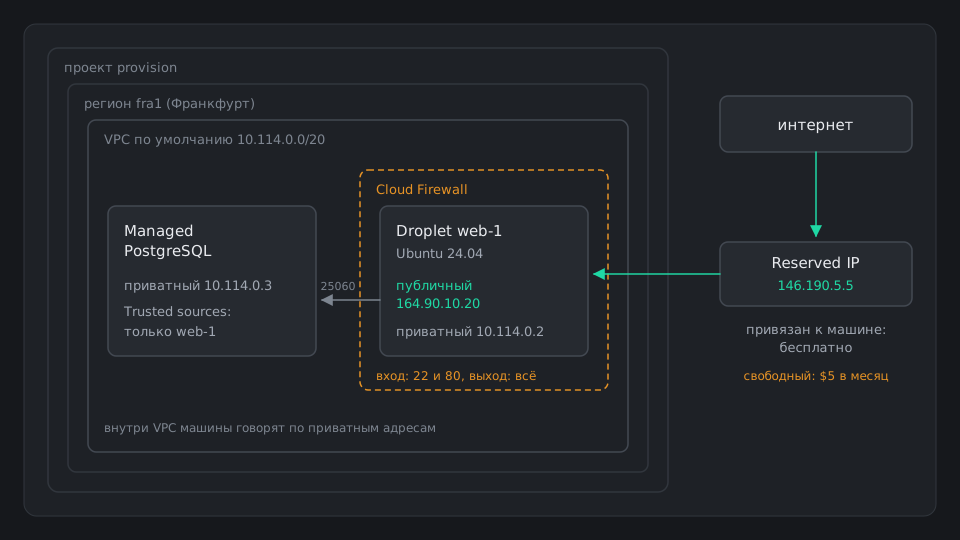
На схеме видно главное: база и машина в одной VPC и общаются по приватным адресам, а из интернета к машине идут через Reserved IP. Сам Reserved IP — адрес, который принадлежит тебе, а не машине: пересоздал Droplet — перевесил адрес на новый, и DNS править не надо.
Сеть есть, можно поднимать машину.
Первая машина
Droplet создают кнопкой Create → Droplets. Шаги знакомы по уроку про машину в Yandex Cloud, отличаются только названия полей.
Первым выбираешь регион, например fra1, затем образ — Ubuntu 24.04 (LTS). Тариф — Basic, вариант Regular с самой дешёвой машиной. В блоке Authentication выбери SSH Key и вставь свой публичный ключ, а не пароль: вход по паролю перебирают роботы, это мы разбирали в разделе про SSH. Остальное оставь как есть и нажми Create Droplet — через минуту у машины появится публичный адрес.
Заходят на машину под пользователем root, то есть сразу администратором.
ssh root@164.90.10.20
Welcome to Ubuntu 24.04.3 LTS (GNU/Linux 6.8.0-71-generic x86_64)
root@web-1:~#
Приветствие Ubuntu и приглашение root@web-1:~# значат, что ключ подошёл; решётка в конце — признак администратора. Работать под root постоянно не стоит: одна опечатка в команде ломает систему, а утёкший ключ сразу даёт полную власть. Поэтому первым делом заводят своего пользователя с sudo и закрывают вход для root — ровно по уроку «Защита сервера» из раздела про Linux-сервер.
Всё то же самое можно смотреть из терминала утилитой doctl — родственником yc. Её подключают к аккаунту командой doctl auth init, которая просит вставить API-токен. Самая частая команда — список машин. Флаг --format оставляет только нужные колонки, иначе таблица не влезет в экран.
doctl compute droplet list --format Name,PublicIPv4,Status
Name     Public IPv4     Status
web-1    164.90.10.20    active
Читать вывод просто: имя машины, её публичный адрес и состояние. active — машина запущена, off — выключена, но деньги за неё продолжают списываться.
Вторая полезная команда показывает, сколько уже потрачено.
doctl balance get
Month-to-date Balance    Account Balance    Month-to-date Usage    Generated At
1.85                     0.00               1.85                   2026-10-08T09:00:00Z
Колонка Month-to-date Usage — сколько ресурсы стоили с начала месяца, в долларах. Если цифра растёт, а ты ничего не включал, — где-то осталась забытая машина или адрес.
Машина с сайтом есть. Сайту почти всегда нужна база.
Управляемая база
Поднять PostgreSQL на самой машине можно, это ты делал в разделе про базы. Но тогда резервные копии, обновления и восстановление после падения — твоя забота. Managed Databases снимают её с тебя: облако само делает ежедневные копии, ставит обновления и следит, чтобы база работала. Самая маленькая PostgreSQL стоит около $15 в месяц.
База создаётся в той же VPC, что и машина. В настройках есть Trusted sources — список доверенных источников, то есть тех, кого база пускает к себе. Добавь туда только свой Droplet: тогда даже знающий пароль посторонний не подключится с чужого адреса. Пустой список значит «пускать всех», и это частая ошибка новичка.
На странице базы, в блоке Connection details, лежит готовая строка подключения: пользователь doadmin, пароль, имя хоста, порт 25060 и база defaultdb. В конце строки стоит sslmode=require — требование шифровать соединение; без него база откажет. Строку кладут в переменную DB_URL на машине и подключаются через psql.
psql "$DB_URL"
SSL connection (protocol: TLSv1.3, cipher: TLS_AES_256_GCM_SHA384)
Type "help" for help.

defaultdb=>
Строка SSL connection подтверждает, что соединение зашифровано, а приглашение defaultdb=> — что ты внутри базы. Если вместо этого команда висит и падает по таймауту, проверь Trusted sources: машины там нет.
Машина и база работают. Осталось решить, кому и с какими правами давать к ним доступ.
Доступы: команды и токены
Людям доступ дают через команду (Team). Владелец приглашает человека по почте и выбирает одну из готовых ролей: Owner видит всё, включая счета; Member работает с ресурсами; Modifier может всё, кроме удаления; Resource Viewer только смотрит; Biller занимается одной оплатой. Для разработчика обычно хватает Member или Modifier.
Программам — скриптам, Terraform, конвейеру CI/CD — дают API-токен: длинную строку, которая работает как пароль. Его создают в API → Tokens, и при создании выбирают срок жизни и права. Вариант Full Access даёт делать всё, Read Only — только смотреть, а Custom Scopes — отметить галочками, что именно можно, например только читать и создавать Droplet. Поменять права после создания нельзя, только выпустить новый токен.
Совет один: не отдавай скрипту токен с полными правами. Скрипт бэкапа, которому нужен один Spaces, с полным токеном может удалить все машины — по ошибке или в чужих руках. Это тот же принцип наименьших прав, что с сервисным аккаунтом в Yandex Cloud.
Последнее, что стоит знать, — как не платить за забытое.
Убрать за собой
В DigitalOcean, как и в любом облаке, деньги списываются за всё, что существует, а не за то, что работает. Выключенный Droplet продолжает стоить денег, потому что за ним держится диск и адрес. Поэтому машину не выключают, а удаляют.
После учебного вечера пройдись по четырём вещам. Droplet — удалить в его настройках, пункт Destroy. Reserved IP — бесплатен, пока привязан к машине, а свободный стоит $5 в месяц; удали его отдельно, вместе с машиной он не исчезает. База — удалить, у неё своя строка в счёте. Снимки (snapshots) — копии диска машины, которые ты мог сделать перед экспериментом; они хранятся сами по себе и стоят $0.06 за гигабайт в месяц.
Проверить себя можно командой doctl balance get назавтра: если цифра не выросла, всё убрано. Это та же уборка, что в практике про удаление ресурсов в Yandex Cloud, только кнопки называются иначе.
Словарь урока
Что спросят на собеседовании
- Чем Droplet отличается от виртуальной машины в AWS или Yandex Cloud?По сути ничем: это та же виртуальная машина с процессорами, памятью и диском. Разница в обвязке — у DigitalOcean меньше настроек, цена фиксирована за месяц, а публичный адрес виден прямо на машине.
- Зачем Reserved IP, если у Droplet и так есть публичный адрес?Адрес Droplet пропадает вместе с машиной. Reserved IP принадлежит аккаунту: машину можно пересоздать и перевесить на неё тот же адрес, не меняя DNS.
- Как ограничить доступ к управляемой базе в DigitalOcean?Положить её в ту же VPC, что и машины, подключаться по приватному адресу и добавить в Trusted sources только нужные Droplet. Плюс соединение с sslmode=require.
Что дальше
Это был последний урок-знакомство с другими облаками. Дальше — миссия раздела: своими руками поднять сайт в Yandex Cloud за час, собрав всё, что ты прошёл.