
Порт и том — две двери, через которые контейнер общается с внешним миром. Через порт к приложению приходят запросы, в томе лежат данные, которые должны пережить контейнер. Без них контейнер — закрытая коробка: внутри всё работает, снаружи ничего не видно, а при удалении всё содержимое пропадает.
Две истории, с которых обычно начинается знакомство с ними. Первая: контейнер запущен, приложение внутри отвечает, а в браузере пусто. Вторая: пересоздал контейнер с базой, а данных нет. Обе — не поломка, а прямое следствие изоляции.
Обе истории закрывают два флага запуска — -p и -v. Разберём их по очереди.
Публикация порта
Удобно представлять контейнер как квартиру без двери на улицу. Внутри у неё своя нумерация комнат — порты приложения, — но снаружи туда не попасть, пока на подъезде не повесят указатель «вход в квартиру 80 — через дверь 8080». Указатель и есть публикация порта.
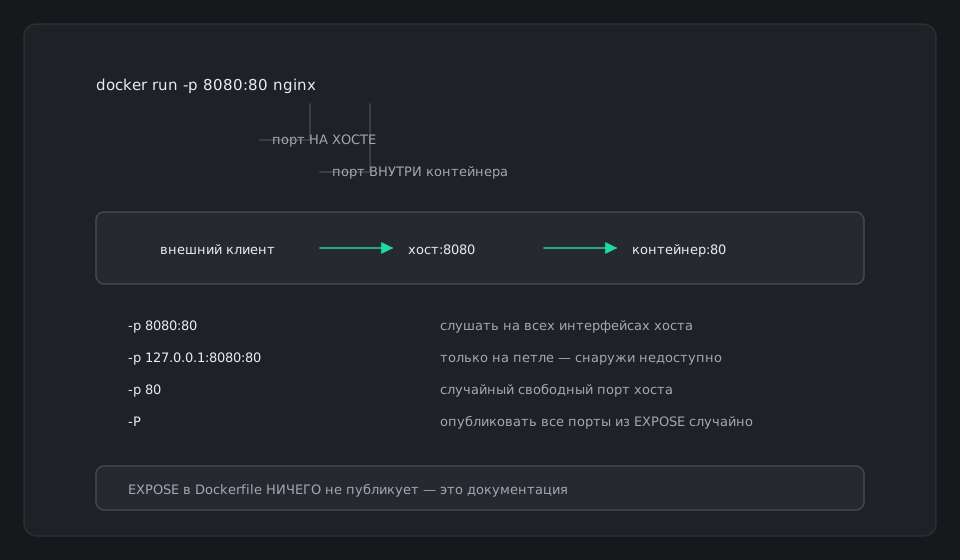
Слева в -p стоит порт хоста, справа — контейнера. Отсюда и ограничение: два контейнера не могут опубликовать один внешний порт, дверь в подъезде одна. Второй получит ошибку port is already allocated.
Есть ловушка, на которой обжигаются почти все. Опубликованный без адреса порт открыт на всех интерфейсах машины, то есть в интернет, — даже если в ufw он закрыт. Docker вписывает свои правила файрвола раньше правил ufw. Поэтому, если наружу смотрит nginx, контейнер публикуют только на петлю.
Команды этого урока можно повторять на стенде: у всех контейнеров здесь имена с приставкой demo-, а в конце урока есть команда, которая их убирает. Так они не займут имена и порты, нужные в практиках.
docker run -d --name demo-ng -p 127.0.0.1:8019:80 nginx:1.30Здесь nginx внутри контейнера слушает свой порт 80, а снаружи его видно на 8019. Адрес 127.0.0.1 перед портами значит «принимать только с этой же машины». Проверим, на каком адресе слушает порт, командой ss из раздела про сети.
ss -tln | grep 8019LISTEN 0 4096 127.0.0.1:8019 0.0.0.0:*Флаги -t, -l и -n — TCP, только слушающие, без перевода портов в имена. Видно 127.0.0.1:8019: снаружи этот порт недоступен, а nginx на той же машине до него дотянется.
С входом разобрались — теперь данные.
Именованный том
Всё, что приложение пишет внутри контейнера, исчезает вместе с ним. Чтобы данные жили дольше, их кладут в том — каталог, которым управляет Docker и который существует отдельно от контейнеров.
docker volume create app-dataapp-dataПодключается том флагом -v: слева имя тома, справа каталог внутри контейнера.
docker run -d --name demo-cache -v app-data:/data redis:8Здесь это Redis — хранилище «ключ — значение», которое складывает файлы в /data. Теперь он пишет их в том. Удалишь контейнер и запустишь новый с тем же -v — данные на месте. Список томов показывает docker volume ls.
docker volume lsDRIVER VOLUME NAME local app-data
Физически том лежит на хосте в /var/lib/docker/volumes/, но руками туда не ходят: с данными работают через контейнер.
Каталог или файл хоста
Второй способ — подключить в контейнер готовый каталог или файл с машины. Так передают конфигурацию и статические файлы: они лежат в репозитории, а контейнер их читает. Здесь nginx будет отдавать страницы из каталога site рядом.
docker run -d -v ./site:/usr/share/nginx/html:ro nginx:1.30Слева путь на хосте, справа путь в контейнере, а приписка :ro (read only — «только чтение») запрещает контейнеру менять файлы. Для конфигураций и ключей это правило, а не опция.
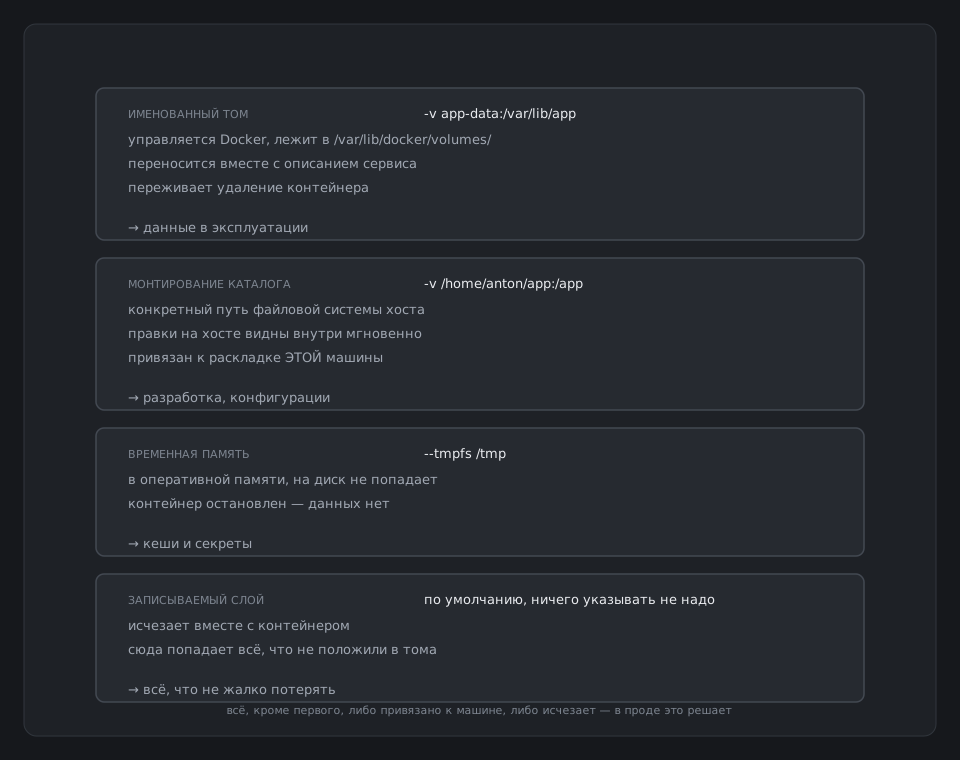
Запомни ещё одно: docker rm тома не удаляет. За год на сервере копятся десятки ничьих томов, их чистят отдельно командой docker volume prune. Обратная ошибка опаснее — удалить том с живой базой; о ней поговорим в разделе про Compose.
Убери за собой
Если повторял команды урока на стенде, удали учебные контейнеры. docker rm принимает несколько имён сразу, а флаг -f останавливает работающие.
docker rm -f demo-ng demo-cachedemo-ng demo-cache
Docker печатает имя каждого удалённого контейнера. У nginx с каталогом site имени нет, но он был создан последним, а флаг -l у docker ps показывает как раз последний созданный контейнер.
docker ps -lCONTAINER ID IMAGE COMMAND STATUS NAMES 9f0d93b4f7e5 nginx:1.30 "/docker-entrypoint.…" Up 2 minutes brave_kepler
Имя в последней колонке Docker придумал сам. Удаляем по нему или по ID из первой колонки — у тебя они будут свои.
docker rm -f brave_keplerdocker volume ls — и удаляется отдельно.docker volume rm app-dataСловарь урока
Что спросят на собеседовании
- Опубликовали порт, а ufw его не закрывает. Почему?Docker добавляет свои правила раньше правил ufw. Решение — публиковать на 127.0.0.1 и выпускать наружу только через обратный прокси.
- Чем том отличается от монтирования каталога хоста?Томом управляет Docker, он не привязан к пути на машине — для данных. Каталог хоста удобен для конфигураций и кода в разработке.
Что дальше
Вход и данные есть. Дальше — как контейнеры находят друг друга и откуда берут настройки.