
Хочешь попробовать опасную настройку nginx, а main должен оставаться рабочим: его в любой момент могут выкатить на сервер. Без Git для этого заводят файл nginx.conf.эксперимент, с Git — ветку, отдельную линию работы внутри того же репозитория. Ты уходишь в сторону и пробуешь, а когда всё готово и проверено, ветку сливают обратно одной командой. Не получилось — ветку просто выбрасывают, main не пострадал.
В командах так работают все: каждая задача — своя ветка, а main — то, что можно в любой момент выкатить. На ветках держится и запрос на слияние в GitLab, о нём урок в конце раздела. Здесь разберём, как ветка устроена внутри, чем перемотка отличается от коммита слияния и почему конфликт — это вопрос, а не поломка.
Если ты ветки и конфликты для тебя привычное дело — этот урок можно пролистать и сразу открыть практику «ветка, слияние и конфликт». Сдалась с первого раза — значит, ничего нового здесь для тебя нет; не сдалась — вернись сюда за тем, на чём споткнулся.
Ветка — это метка на коммите
Звучит дорого, будто Git копирует проект. На деле ветка — просто имя, приклеенное к коммиту.
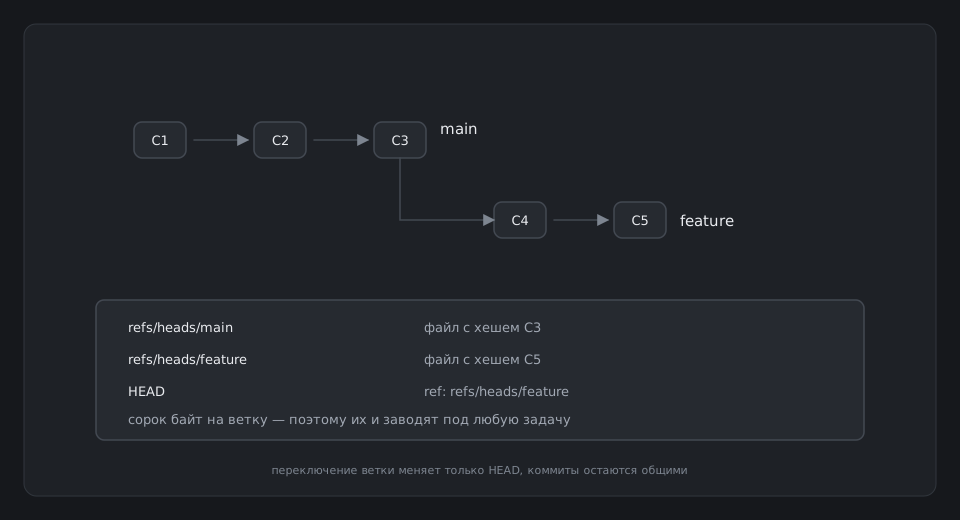
Когда ты делаешь коммит, метка текущей ветки сдвигается на него. Метку HEAD ты уже видел в git log: она показывает, на какой ветке ты стоишь. Поэтому ветка создаётся мгновенно и ничего не весит. Создают её и сразу переключаются одной командой, флаг -c значит «create».
git switch -c feature/gzipSwitched to a new branch 'feature/gzip'Посмотреть все ветки — git branch, звёздочка отмечает текущую.
git branch* feature/gzip main
Вернуться на main — git switch main, без флага. Команда switch появилась в 2019 году, в старых статьях то же делают через git checkout -b и git checkout. Префикс feature/ в имени — просто договорённость команды: по нему видно, что ветка под задачу. Но пока правка живёт только в ветке, из main на сервер она не попадёт.
Слияние: перемотка и коммит слияния
Сливают, стоя на ветке, в которую вливаешь. Обычно это main: переключись на неё и выполни git merge с именем ветки.
git merge feature/gzipUpdating 5d2e8f0..b71c4a9 Fast-forward nginx/provision | 2 ++ 1 file changed, 2 insertions(+)
Слово Fast-forward — «перемотка». В main с момента ответвления ничего не происходило, поэтому Git просто сдвинул метку main вперёд, на последний коммит ветки. Если же в main за это время появились свои коммиты, Git создаст коммит слияния с двумя родителями.
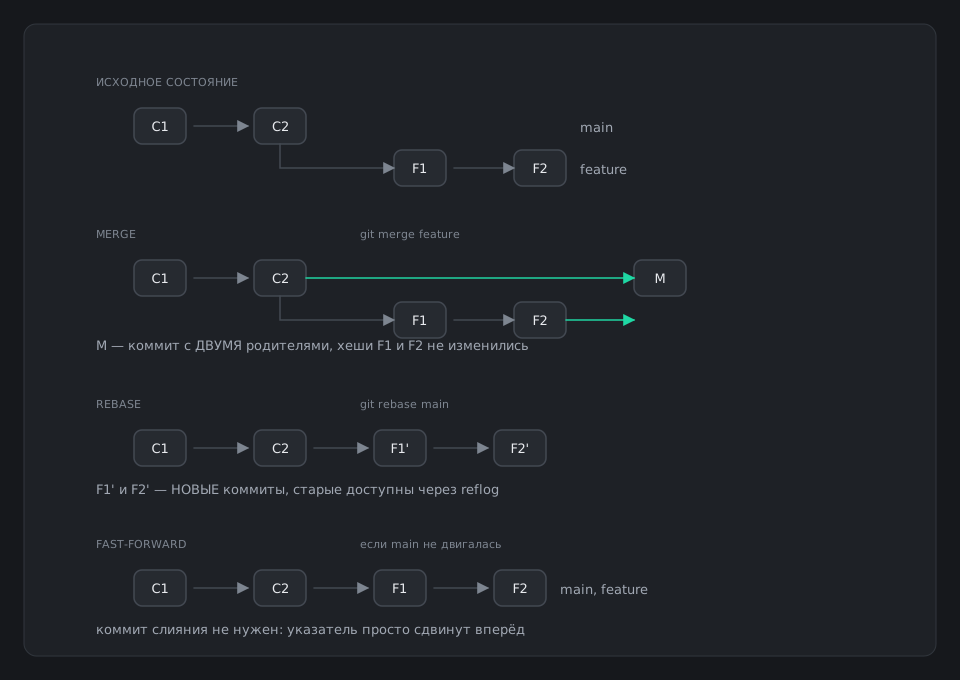
На схеме есть и третий способ — rebase: он пересоздаёт коммиты ветки поверх свежего main, и история выходит прямой. Здесь нам достаточно знать, что такое бывает; в работе джуна хватает merge. Ветку после слияния удаляют: git branch -d feature/gzip, флаг -d значит «delete». А иногда слияние останавливается на полпути.
Конфликт — это вопрос, а не поломка
Если в обеих ветках по-разному изменили одно и то же место файла, Git не знает, какую версию оставить, и спрашивает тебя. Это и есть конфликт.
git merge feature/limitsAuto-merging nginx/provision CONFLICT (content): Merge conflict in nginx/provision Automatic merge failed; fix conflicts and then commit the result.
Ничего не сломалось: Git остановился и пометил спорное место прямо в файле.
<<<<<<< HEAD
    client_max_body_size 10m;
=======
    client_max_body_size 50m;
>>>>>>> feature/limits
Между <<<<<<< и ======= — версия текущей ветки, между ======= и >>>>>>> — версия вливаемой. Решить конфликт — значит отредактировать файл так, как должно быть, и удалить все три строки-маркера. Иногда правильный ответ — одна из версий, иногда их сочетание. Потом git add с именем файла говорит Git «решено», а git commit завершает слияние. Передумал сливать — git merge --abort вернёт всё как было до merge.
В конфиге nginx забытый маркер особенно коварен: nginx -t на нём упадёт. Поэтому после конфликта в конфиге — сразу проверка конфига. А чтобы конфликтов было меньше, живут короткими ветками: чем дольше ветка живёт отдельно, тем больше в ней расхождений с main.
Словарь урока
Что спросят на собеседовании
- Чем fast-forward отличается от обычного слияния?При fast-forward в основной ветке не было новых коммитов, и Git просто сдвигает её метку. Иначе создаётся коммит слияния с двумя родителями.
- Как разрешить конфликт?Открыть файл, оставить правильный вариант, удалить маркеры <<<<<<<, ======= и >>>>>>>, затем git add и git commit. Отменить слияние — git merge --abort.
Что дальше
В практике сделаешь две правки одного места конфига в разных ветках, получишь конфликт и разрешишь его.